
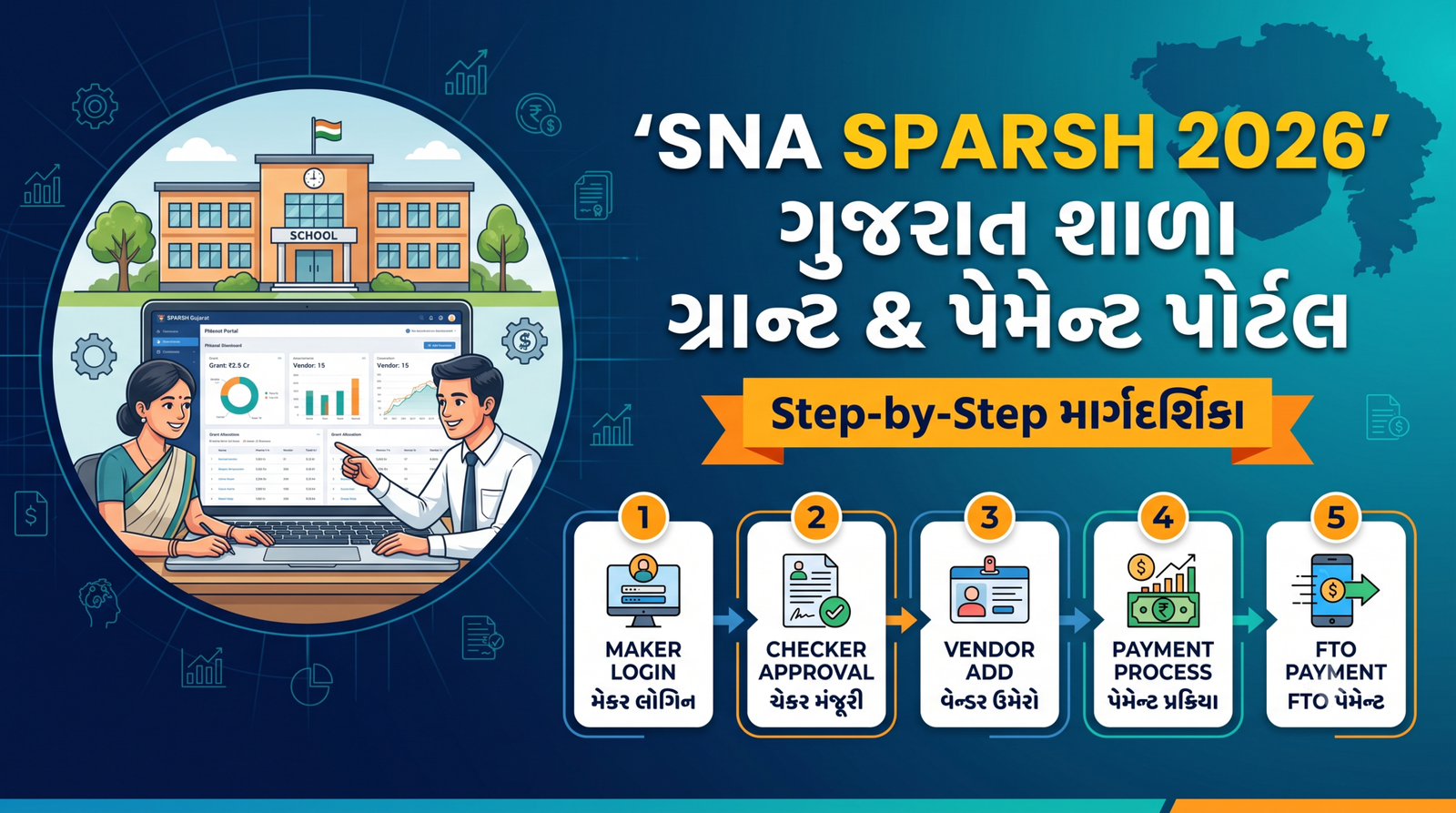
SNA SPARSH Gujarat એક એવી વ્યવસ્થા છે જે સરકારી યોજનાઓ હેઠળના ભંડોળના વ્યવસ્થાપન અને ચુકવણીની પ્રક્રિયાને વધુ પારદર્શક અને કાર્યક્ષમ બનાવવા માટે ઉપયોગમાં લેવામાં આવે છે.
અપલોડ કરેલા દસ્તાવેજ મુજબ SNA-SPARSH, PFMS, State IFMIS અને RBIના e-Kuber platform સાથે સંકલિત છે. તેમાં વાસ્તવિક બિલ અથવા Claimની પ્રક્રિયા થયા બાદ કેન્દ્રનો હિસ્સો રિલીઝ કરવાની વ્યવસ્થા દર્શાવવામાં આવી છે. તેનો હેતુ ભંડોળના નિષ્ક્રિય બેલેન્સને ઘટાડવા તથા યોજનાઓમાં ભંડોળનું રિયલ-ટાઇમ ટ્રેકિંગ અને નાણાકીય જવાબદારીમાં સુધારો કરવાનો છે.
ગુજરાતના શિક્ષણ વિભાગ સંબંધિત તાલીમ સામગ્રીમાં SNA SPARSH માટે Maker ID, Checker ID અને Claim Generation જેવી પ્રક્રિયાઓ સમજાવવામાં આવી છે.
સમગ્ર શિક્ષા (Samagra Shiksha) અને પીએમ શ્રી (PM SHRI) યોજના અંતર્ગત શાળાઓમાં આવતી વિવિધ ગ્રાન્ટના નાણાં ચૂકવવા માટે ગુજરાત સરકાર દ્વારા SNA SPARSH (IFMS) સિસ્ટમ અમલી બનાવવામાં આવી છે. હવે જૂની PFMS પદ્ધતિ કે સીધા બેંક ખાતામાંથી ચેક આપવાના બદલે ટ્રેઝરી (Cyber Treasury) મારફતે સીધા વેપારી કે લાભાર્થીના બેંક ખાતામાં રકમ જમા થાય છે.
આ માર્ગદર્શિકામાં આપણે જાણીશું કે SNA SPARSH પોર્ટલ પર લોગિન કેવી રીતે કરવું, વેન્ડર/લાભાર્થી (Beneficiary) રજીસ્ટ્રેશન, 60% અને 40% રેશિયો મુજબ ક્લેમ (Claim) જનરેટ કરવો તેમજ ચેકર આઈડીમાં એપ્રુવ કેવી રીતે કરવું.
SNA SPARSH Gujarat Sઝડપી વિગત (Overview Table)
| વિગત | માહિતી |
| યોજના | સમગ્ર શિક્ષા / પીએમ શ્રી યોજના (CSS) |
| સત્તાવાર પોર્ટલ | cybertreasury.gujarat.gov.in/IAPortal |
| શાળા કક્ષાએ રોલ | Maker: શાળાના આચાર્યશ્રી Checker: સંબંધિત ક્લસ્ટરના CRC Co-ordinator શ્રી Approver: DPEO / શાસનાધિકારીશ્રી |
| ગ્રાન્ટ વિભાજન રેશિયો | 60% (કેન્દ્ર સરકાર – Central Share C) અને 40% (રાજ્ય સરકાર – State Share S) |
SNA SPARSH Gujarat: વિવિધ કક્ષાએ Maker, Checker અને Approver ની રચના (પરિપત્ર મુજબ)
સમગ્ર શિક્ષા અંતર્ગત Centrally Sponsored Schemes (CSS) SNA-SPARSH પ્રણાલી હેઠળ બીલો સંબંધિત જિલ્લા તિજોરી કચેરીમાં રજૂ કરવા અને નાણાકીય ચૂકવણી માટે રાજ્ય કક્ષાએથી દરેક સ્તર મુજબ સત્તાવાર માળખું નિયત કરવામાં આવ્યું છે.
શિક્ષકો, આચાર્યશ્રીઓ અને વહીવટી સ્ટાફને સરળતા રહે તે માટે પરિપત્ર અનુસાર Maker, Checker અને Approver નું વિગતવાર કોષ્ટક નીચે મુજબ છે:
Maker, Checker અને Approver નિયુક્તિ ટેબલ
| ક્રમ | કક્ષા / ઓફિસનું સ્તર | Maker (મેકર) | Checker (ચેકર) | Approver (એપ્રુવર) |
| ૧ | જિલ્લા કક્ષા (District Level) | જિલ્લા હિસાબી અધિકારી (સમગ્ર શિક્ષા) | જિલ્લા હિસાબી અધિકારી (સમગ્ર શિક્ષા) | જિલ્લા પ્રાથમિક શિક્ષણાધિકારીશ્રી (DPEO) |
| ૨ | મહાનગરપાલિકા કક્ષા (Corporation Level) | જિલ્લા હિસાબી અધિકારી (સમગ્ર શિક્ષા) | એડી. શાસનાધિકારીશ્રી | શાસનાધિકારીશ્રી (AO) |
| ૩ | બ્લોક કક્ષા (BRC / URC Level) | સંબંધિત બીઆરસીશ્રી (BRC) | જિલ્લા હિસાબી અધિકારી (સમગ્ર શિક્ષા) | જિલ્લા પ્રાથમિક શિક્ષણાધિકારીશ્રી / શાસનાધિકારીશ્રી |
| ૪ | ક્લસ્ટર કક્ષા (CRC Level) | સંબંધિત સીઆરસીશ્રી (CRC) | સંબંધિત બ્લોકના બીઆરસીશ્રી (BRC) | જિલ્લા પ્રાથમિક શિક્ષણાધિકારીશ્રી / શાસનાધિકારીશ્રી |
| ૫ | શાળા કક્ષા (School Level) | સંબંધિત શાળાના આચાર્યશ્રી | શાળાના સંબંધિત ક્લસ્ટરના સીઆરસીશ્રી (CRC) | જિલ્લા પ્રાથમિક શિક્ષણાધિકારીશ્રી / શાસનાધિકારીશ્રી |
| ૬ | કેજીબીવી કક્ષા (KGBV Level) | કેજીબીવીનાં વોર્ડનશ્રી | કેજીબીવીનાં નોડલ પર્સનશ્રી | જિલ્લા પ્રાથમિક શિક્ષણાધિકારીશ્રી / શાસનાધિકારીશ્રી |
મુખ્ય વહીવટી ભૂમિકાઓ (Roles & Responsibilities):
Maker (મેકર):
- લાભાર્થી/વેપારી (Vendor/Beneficiary) ની બેંક વિગતો દાખલ કરી રજીસ્ટ્રેશન કરવું.
- ૬૦% (કેન્દ્ર સરકાર) અને ૪૦% (રાજ્ય સરકાર) રેશિયો મુજબ ક્લેમ (Claim) તૈયાર કરી Checker ના ID માં મોકલવો (Forward કરવો).
- ક્લેમ મંજૂર થયા બાદ બિલની પ્રિન્ટ કાઢી શાળા દફતરે અને ફાઈલિંગ માટે તૈયાર કરવી.
Checker (ચેકર):
- Maker દ્વારા રજૂ કરવામાં આવેલી બેંક વિગતો, પાસબુક, વાઉચર અને રકમની ખરાઈ કરવી.
- વિગતો સાચી જણાયે લાભાર્થી રજીસ્ટ્રેશન અને ક્લેમને સિસ્ટમમાં Approve (મંજૂર) કરવું.
Approver (એપ્રુવર):
- નિયમાનુસાર તિજોરી કચેરી ખાતે બીલો સબમિટ કરવા અને ઉપાડ-વહેંચણી અધિકારી (DDO) તરીકે અંતિમ નાણાકીય ચૂકવણીની પ્રક્રિયા આગળ ધપાવવી.
સ્ટેપ-બાય-સ્ટેપ પ્રક્રિયા (Step-by-Step Guide)
સ્ટેપ ૧: લાભાર્થી/વેપારી રજીસ્ટ્રેશન (Beneficiary / Vendor Registration)
કોઈપણ બિલ બનાવતા પહેલાં જે વેપારી કે વ્યક્તિને નાણાં ચૂકવવાના છે તેનું રજીસ્ટ્રેશન Maker ID માંથી કરવું ફરજિયાત છે.
1. Maker Login: સૌપ્રથમ cybertreasury.gujarat.gov.in/IAPortal પર જઈ Maker ના યુઝરનેમ અને પાસવર્ડ વડે લોગિન થાઓ.
2. મેનુ પસંદગી: મેનુ બારમાં Admin ➔ Beneficiary Registration ➔ Registration પર ક્લિક કરો.
૩. વિગતો ભરો : (લાલ ફુદડી * વાળા ખાના ફરજિયાત):
- Beneficiary Type: જો વેપારી/પેઢી હોય તો Vendor અને વ્યક્તિગત હોય તો Beneficiary પસંદ કરો.
- Prefix: Mr. / Mrs. / Shri પસંદ કરો.
- Beneficiary Name: બેંક પાસબુક મુજબ જ સાચું પૂરું નામ લખો. Bank Account No. & Re-enter Account No.: બેંક ખાતા નંબર દાખલ કરો.
- IFSC Code: બેંક શાખાનો સાચો આઈએફએસસી કોડ લખો.
- Mobile Number & Address: સરનામું અને મોબાઈલ નંબર દાખલ કરો.
- DBT Type: ખાસ ધ્યાને રાખો કે અહીં No સિલેક્ટ કરવું.
4. Save & Forward: વિગતો ચકાસી Save આપો. પૂછવામાં આવે ત્યારે Yes અને પછી OK ક્લિક કરો.
5. ફોરવર્ડ કરો: હવે Worklist ➔ View Saved Beneficiary માં જાઓ. લાભાર્થીના નામ સામે સિલેક્ટ (ચેકમાર્ક) કરી Forward ટન પર ક્લિક કરી Yes આપો જેથી ડેટા વેરિફિકેશન માટે Checker ID માં જશે.
સ્ટેપ ૨: Checker ID માંથી Beneficiary મંજૂર (Approve) કરવું
Maker ID લોગઆઉટ કરી Checker ID (દા.ત. CRC કક્ષાનું ID) લોગિન કરો.
- મેનુમાંથી Worklist ➔ View Saved Beneficiary પર જાઓ.
- સેવ થયેલા રેકોર્ડની વિગતો ચકાસી ડાબી બાજુના ચેકબોક્સમાં ટીક કરો.
- Approve બટન પર ક્લિક કરી કન્ફર્મેશનમાં Yes અને ત્યારબાદ OK આપો. હવે લાભાર્થીનું ખાતું ક્લેમ બનાવવા માટે તૈયાર છે.
સ્ટેપ ૩: Maker ID માં ક્લેમ જનરેટ કરવો (Claim Generation – 60% અને 40%)
ખાસ નોંધ (60% અને 40% નિયમ): કેન્દ્રીય પુરસ્કૃત યોજના હોવાથી કોઈપણ બિલનું વિભાજન બે અલગ-અલગ ક્લેમમાં થશે:
- 60% Central Share: બજેટ કોડના અંતે C આવશે.
- 40% State Share: બજેટ કોડના અંતે S આવશે. (દા.ત. જો ₹ 5,000 નું બિલ હોય તો ₹ 3,000 નો કેન્દ્રનો ક્લેમ અને ₹ 2,000 નો રાજ્યનો ક્લેમ અલગ-અલગ બનશે).
વિગતવાર ક્લેમ ભરવાના સ્ટેપ્સ:
- ફરીથી Maker ID લોગિન કરો.
- Admin ➔ Claim Generation ➔ Generation પર જાઓ.
- મુખ્ય વિગતો પસંદ કરો:
- Class of Expenditure: Voted.
- Fund: Consolidated.
- Type of Expenditure: આવર્તક (મહેસૂલી) ખર્ચ માટે Standing Charges અને અનાવર્તક (મૂડીગત) માટે Development Charges.
- SLS Code / Name: અગાઉ PFMS માં GJ209 પસંદ કરતા તે રીતે અહીં સંબંધિત સ્કીમ (દા.ત. GJ209 અથવા GJ302 – PM SHRI) પસંદ કરવી.
- Budget Code HOA:
- 60% માટે: છેલ્લે – C વાળો કોડ પસંદ કરો (દા.ત. …MVT38 ~ C અથવા …MVT39-C).
- 40% માટે: છેલ્લે – S વાળો કોડ પસંદ કરો.
- Object Class: C4: Grants Etc (અથવા મૂડીગત સાધનો માટે C6).
- EDP Details ઉમેરો:
- Add બટન પર ક્લિક કરો.
- રેકરિંગ (Recurring) ખર્ચ માટે EDP Code: 3135 (Other Than Pay and Allow For Others) સિલેક્ટ કરો.
- Amount(Rs): અહીં બિલની 60% રકમ (અથવા 40% વાળા ક્લેમમાં 40% રકમ) ઉમેરો.
- Component Details ઉમેરો:
- Add Component પર ક્લિક કરો.
- શાળા કક્ષાએ જે હેડ/મદમાં ખર્ચ થયો હોય (દા.ત. Office Expenditure, શૈક્ષણિક ગ્રાન્ટ વગેરે) તે કમ્પોનન્ટ પસંદ કરી Add to Claim આપો.
- રકમ ભરી Add કરો અને સિલેક્શન Freeze પૂછે ત્યારે Yes આપો.
- E-payment / Payee Details (વેપારી પસંદ કરવો):
- Add Employee / Payee પર ક્લિક કરી અગાઉ Approve થયેલા વેપારીનું નામ સિલેક્ટ કરો.
- Gross Amount માં રકમ ચકાસો.
- Add Remark: ખર્ચની ટૂંકી વિગત લખો.
- Order Number & Order Date: શાળા જાવક નંબર/ઓર્ડર નંબર અને તારીખ નાખો.
- Calculate Total & Save: Calculate Total કરી રકમ ટેલી કરો અને Save પર ક્લિક કરી Yes આપો.
- Forward: ક્લેમ સેવ થયા બાદ Forward બટન દબાવી ચેકર (Checker) ના આઈડીમાં મોકલો.
નોંધ: ઉપર જણાવ્યા મુજબ જ સમાન પ્રક્રિયા 40% (State Share – S) વાળા બીજા ક્લેમ માટે પણ કરવાની રહેશે.મ માટે પણ કરવાની રહેશે.
સ્ટેપ ૪: Checker ID માંથી ક્લેમ Approve કરવો
- Checker ID લોગિન કરો.
- Worklist ➔ View Saved Claims મેનુમાં જાઓ.
- પેન્ડિંગ રહેલો ક્લેમ સિલેક્ટ કરો, વિગતો ધ્યાનપૂર્વક ચકાસો અને Approve બટન પર ક્લિક કરી Yes આપો.
- ક્લેમ ચેકર દ્વારા મંજૂર થયા બાદ આગળ તિજોરી/DDO કક્ષાએ પ્રોસેસ થશે.
સ્ટેપ ૫: બિલ પ્રિન્ટ અને દસ્તાવેજી ફાઇલિંગ (Voucher & Documentation)
- ફરીથી Maker ID લોગિન કરો.
- Admin ➔ Claim Generation ➔ View Claims માં જાઓ.
- નાણાકીય વર્ષ સિલેક્ટ કરી જનરેટ થયેલા Claim No. પર ક્લિક કરો.
- નીચે Print બટન પર ક્લિક કરીને બિલની નકલ મેળવો.
શાળા કક્ષાએ રાખવાના કાગળો અને સબમિશન
- લેટરપેડ ઓર્ડર: શાળાના લેટરપેડ ઉપર નિયત નમૂના મુજબ કાર્યાલય આદેશ (ઓર્ડર) તૈયાર કરવો, જેમાં 60% અને 40% બંનેની અલગ-અલગ રકમ અને બંને Claim No. દર્શાવવા.
- નકલોની સંખ્યા:
દરેક ક્લેમ (60% અને 40%) ની ૪-૪ નકલ (સેટ) તૈયાર કરવી.
૨ નકલ જિલ્લા કચેરી/DDO કક્ષાએ મોકલવાની રહેશે, ૧ નકલ ચેકર માટે અને ૧ નકલ શાળા દફતરે સાચવવાની રહેશે.
- બિલ અને વાઉચર્સ: મૂળ બિલની ઝેરોક્ષ, વાઉચર નંબર, પેજ નંબર અને હેડ નંબર સાથે પ્રમાણપત્ર આપવું.
- ₹ 2,000 થી વધુના ખર્ચ માટે નિયમાનુસાર રેવન્યુ સ્ટેમ્પ/અટેસ્ટેશનની ખાતરી કરવી.
SNA SPARSHમાં Maker અને Checkerની ભૂમિકા
સરળ ભાષામાં સમજીએ તો:
👤 Maker
Maker ID દ્વારા મુખ્યત્વે:
- Beneficiary/Vendor Registration
- Beneficiaryની માહિતી Save
- Checkerને Beneficiary Forward
- Claim Generation
- Expenditure Details
- EDP Code
- Amount
- Component
- Beneficiary/Vendor Add
- Claim Save
- Checkerને Claim Forward
- Approved Claimની Print
જેવી પ્રક્રિયાઓ કરવામાં આવે છે.
👤 Checker
Checker ID દ્વારા:
- Maker દ્વારા મોકલેલી Beneficiaryની વિગતો ચકાસવી
- Beneficiary Approve કરવી
- Maker દ્વારા બનાવેલા Claimને ચકાસવો
- Claim Approve કરવો આ પ્રક્રિયા કરવામાં આવે છે.
SNA SPARSH Bill ની સંપૂર્ણ પ્રક્રિયા એક નજરમાં
SNA SPARSH Billની સંપૂર્ણ પ્રક્રિયા એક નજરમાં
Maker ID Login
↓
Beneficiary Registration
↓
Beneficiary/Vendor Details
↓
Save
↓
Forward
↓
Checker ID Login
↓
Beneficiary Verification
↓
Approve
↓
Maker ID Login
↓
Claim Generation
↓
Expenditure Details
↓
EDP Code
↓
Amount
↓
Component
↓
Beneficiary/Vendor Add
↓
Check All Data
↓
Save Claim
↓
Forward to Checker
↓
Checker ID
↓
View Saved Claims
↓
Approve Claim
↓
Maker ID
↓
View Claims
↓
Print Bill/Claim
↓
સહી-સિક્કા
↓
જરૂરી નકલો જિલ્લા કક્ષાએ મોકલવી
આ સમગ્ર Workflow આપેલા Training/User Moduleમાં દર્શાવેલી પ્રક્રિયાને આધારે તૈયાર કરવામાં આવ્યો છે.
SNA SPARSH માટે મહત્વની બાબતો
SNA SPARSHનું કામ કરતી વખતે ખાસ કરીને નીચેની બાબતોનું ધ્યાન રાખવું ઉપયોગી છે:
1. Bank Detailsમાં ભૂલ ન કરવી
Beneficiaryની માહિતી Bank Passbook પ્રમાણે દાખલ કરવાની સૂચના છે.
2. Beneficiaryને Checker Approval પહેલાં Payment પ્રક્રિયામાં આગળ ન વધારવી
Training Moduleમાં Maker → Forward → Checker → Approveનો Workflow દર્શાવવામાં આવ્યો છે.
3. Claim Save કરતા પહેલાં તમામ વિગતો ચકાસવી
Claim માટે Check All Data પછી Save કરવાની પ્રક્રિયા દર્શાવવામાં આવી છે.
4. EDP Code યોગ્ય રીતે પસંદ કરવો
Recurring અને Non-Recurring માટે Training Moduleમાં અલગ EDP Code દર્શાવવામાં આવ્યા છે.
5. Approved Claimની Print Maker IDમાંથી કાઢવી
Checker Approval બાદ Maker IDમાં જઈને View Claimsમાંથી Print કાઢવાની પ્રક્રિયા છે.